


Remappage de touches avec Microsoft PowerToys : Optimisez votre clavier
L’outil Keyboard Manager de Microsoft PowerToys permet de remapper les touches et les raccourcis de votre clavier, offrant ainsi une flexibilité accrue pour les utilisateurs. Une touche n’est pas seulement destinée à remplacer une autre ; elle peut également activer une combinaison de touches. Cette fonctionnalité est particulièrement utile pour les commandes peu utilisées qui peuvent être intégrées dans un seul raccourci.
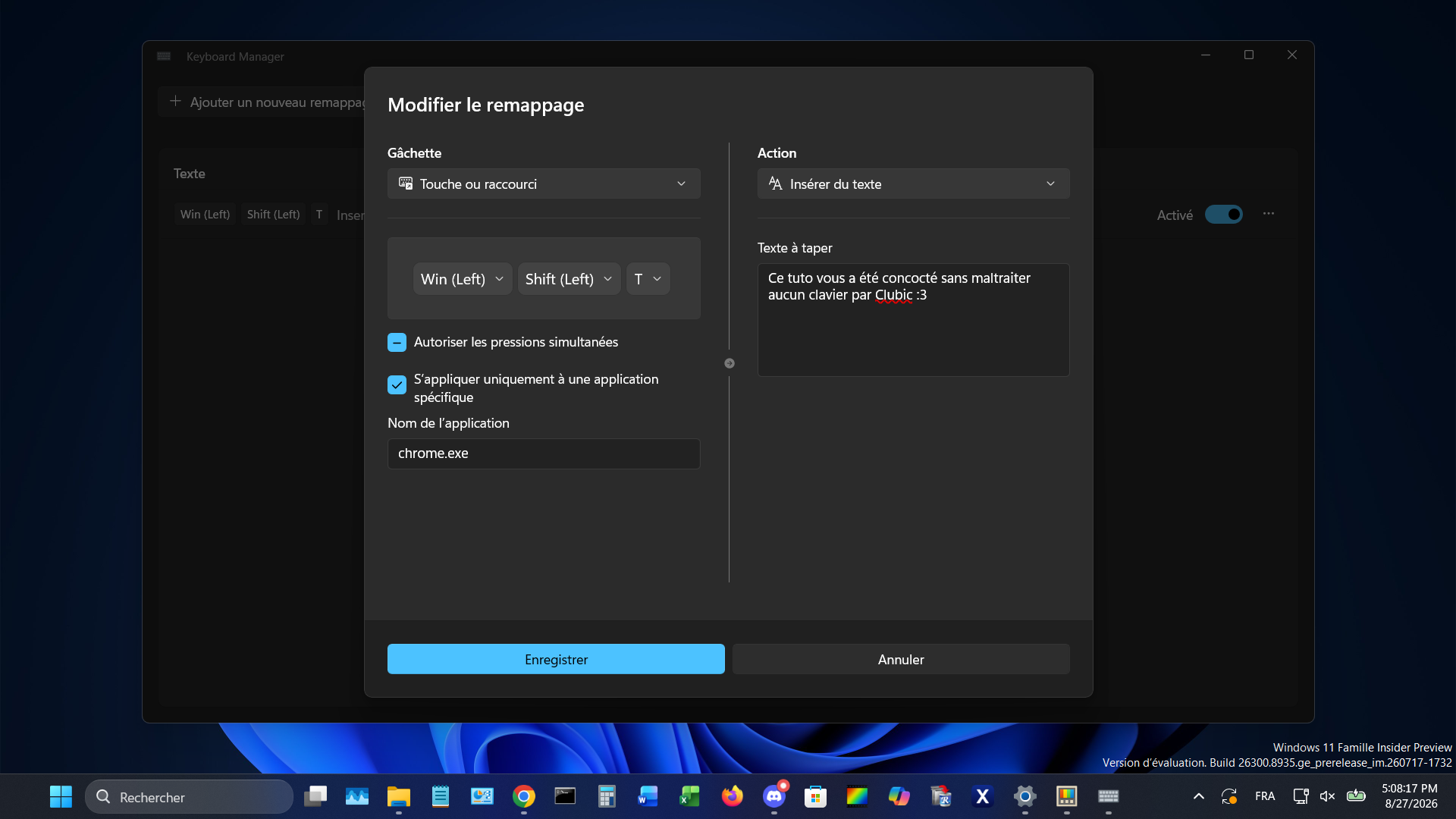
Pour tester cette option, il est conseillé de désactiver le remappage de la touche Caps Lock vers Ctrl, ou de sélectionner une autre touche qui n’est pas essentielle. L’utilisateur doit cliquer sur Ajouter un nouveau remappage, puis, dans la section Gâchette, laisser Touche ou raccourci sélectionné avant de presser la touche à recycler.
Dans la partie Action, il suffit de choisir Reconfigurer vers une touche ou un raccourci et d’entrer une combinaison complète, comme par exemple Win + Maj + S, qui correspond au raccourci de l’outil Capture d’écran de Windows. Après avoir enregistré la règle, une simple pression sur la touche choisie fera apparaître la barre de capture. Ce principe s’applique à tous les raccourcis acceptés par Keyboard Manager.
L’utilisation de ces fonctionnalités peut améliorer l’efficacité et la productivité des utilisateurs, en leur permettant de personnaliser leur expérience de saisie selon leurs besoins spécifiques.
Source : Clubic.